Gérez vos réseaux sociaux depuis Claude, ChatGPT ou Le Chat
Vous utilisez déjà un assistant IA ? Reliez-le à SpeedPost en deux minutes : il pourra voir vos publications, préparer et programmer vos posts, répondre à vos commentaires et vous résumer vos statistiques — simplement en lui parlant.
L'adresse à coller dans votre assistant
https://mcp.speedpost.fr/mcp Ce que vous pouvez demander
- « Programme un post Instagram demain 18h avec la photo de la tarte aux fraises »
- « Réponds aux commentaires de la semaine »
- « Fais-moi le bilan du mois »
- « Qu'est-ce qui est programmé cette semaine ? »
- « Prépare un brouillon LinkedIn pour annoncer nos horaires d'été »
- « Quel post a le mieux marché sur Facebook ce mois-ci ? »
- « Envoie l'image que tu viens de créer dans ma médiathèque SpeedPost »
- « Fais un avant/après avec ces deux photos du chantier et prépare le post »
Avant de commencer
- Un compte SpeedPost avec au moins un réseau social connecté.
- Un assistant IA qui accepte les connecteurs personnalisés (protocole MCP) — voir les offres compatibles ci-dessous.
Claude (claude.ai, ordinateur et mobile)
Connecteurs personnalisés disponibles sur les offres Pro, Max, Team et Enterprise.
- Ouvrez Claude et allez dans Paramètres → Connecteurs (Settings → Connectors).
- Cliquez sur « Ajouter un connecteur personnalisé » (Add custom connector), nommez-le « SpeedPost » et collez l'adresse :
https://mcp.speedpost.fr/mcp - Validez, puis cliquez sur « Connecter » (Connect) en face de SpeedPost.
- SpeedPost s'ouvre : connectez-vous, vérifiez les permissions et cliquez sur « Autoriser ». C'est prêt.
- Dans une conversation, activez SpeedPost depuis le menu des outils, puis posez votre question.
Claude : autorisez-le à envoyer ses fichiers (une seule fois)
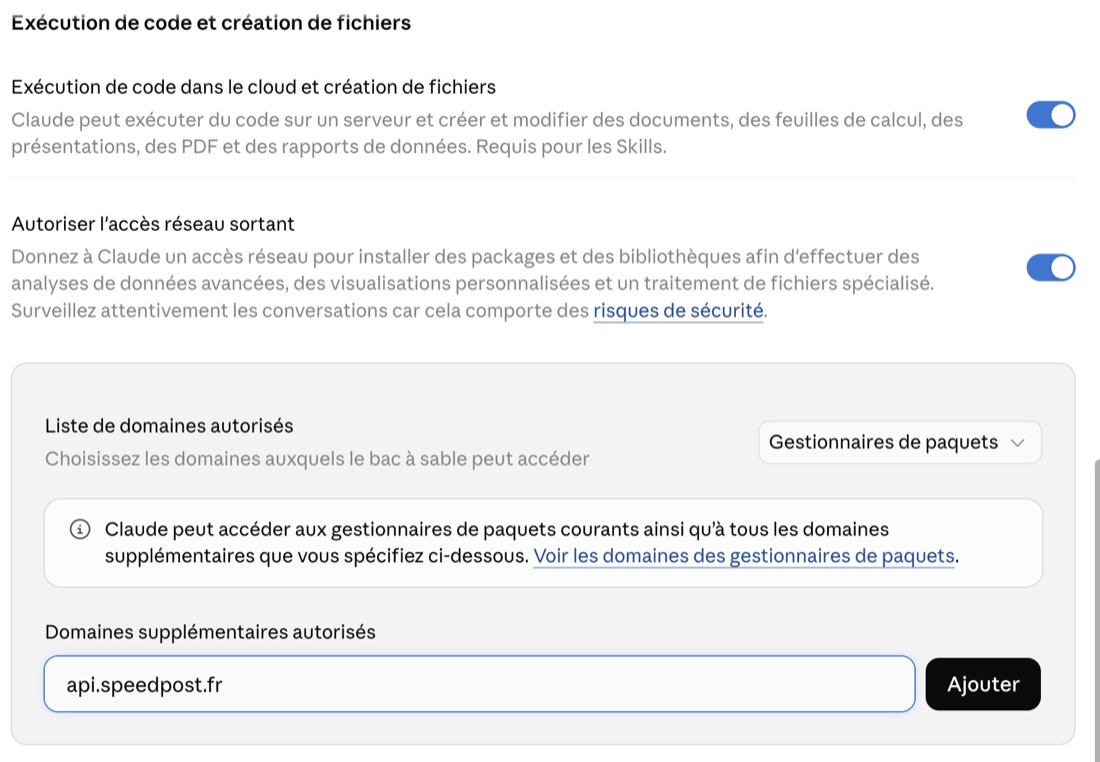
Quand Claude crée lui-même une image ou une vidéo, il doit pouvoir la déposer dans SpeedPost. Par défaut, son espace de travail n'a pas accès à api.speedpost.fr : il vous demande alors de télécharger puis déposer le fichier. Ce réglage supprime cette étape.
- Dans Claude, ouvrez Paramètres → Capacités (claude.ai/settings/capabilities).
- Dans « Exécution de code et création de fichiers », activez « Autoriser l'accès réseau sortant ».
- Dans « Domaines supplémentaires autorisés », saisissez api.speedpost.fr puis cliquez sur « Ajouter ».
- Ouvrez une nouvelle conversation : Claude envoie désormais ses images et vidéos tout seul.
Offres Team et Enterprise : c'est l'administrateur de l'organisation qui fait ce réglage.
Ouvrir les réglages de Claude ↗ChatGPT
Disponible sur les offres Plus, Pro, Business et Enterprise, via le mode développeur.
- Ouvrez Paramètres → Applications et connecteurs → Paramètres avancés (Settings → Apps & Connectors → Advanced) et activez le « Mode développeur ».
- Revenez dans Applications et connecteurs et cliquez sur « Créer » (Create). Nommez-le « SpeedPost » et collez l'adresse :
https://mcp.speedpost.fr/mcp - Choisissez l'authentification « OAuth », confirmez que vous faites confiance à cette application, puis créez le connecteur.
- SpeedPost s'ouvre : connectez-vous, vérifiez les permissions et cliquez sur « Autoriser ». C'est prêt.
- Dans une nouvelle conversation, sélectionnez SpeedPost dans la liste des connecteurs.
Mistral Le Chat
Sur chat.mistral.ai, depuis la rubrique Intelligence.
- Ouvrez Intelligence → Connecteurs, puis cliquez sur « Ajouter un connecteur ».
- Choisissez « MCP personnalisé » (Custom MCP), nommez-le « SpeedPost » et collez l'adresse :
https://mcp.speedpost.fr/mcp - Sélectionnez l'authentification OAuth, puis validez.
- SpeedPost s'ouvre : connectez-vous, vérifiez les permissions et cliquez sur « Autoriser ». C'est prêt.
Claude Code
- Dans un terminal, ajoutez le serveur :
claude mcp add --transport http speedpost https://mcp.speedpost.fr/mcp - Lancez Claude Code, tapez /mcp, choisissez « speedpost » puis « Authenticate » : votre navigateur s'ouvre sur SpeedPost pour autoriser l'accès.
Cursor et VS Code
- Cursor : ajoutez ce bloc dans ~/.cursor/mcp.json (ou Settings → MCP → Add new MCP server) :
{ "mcpServers": { "speedpost": { "url": "https://mcp.speedpost.fr/mcp" } } } - VS Code : ajoutez ce bloc dans .vscode/mcp.json (ou commande « MCP: Add Server ») :
{ "servers": { "speedpost": { "type": "http", "url": "https://mcp.speedpost.fr/mcp" } } } - Au premier appel, l'éditeur ouvre SpeedPost dans votre navigateur pour autoriser l'accès.
Gemini
La prise en charge des connecteurs MCP personnalisés par Gemini est encore limitée : elle n'est pas disponible dans tous les pays ni pour tous les comptes. Si l'option d'ajout d'un serveur MCP distant apparaît dans vos réglages, collez la même adresse et choisissez OAuth.
Envoyer vos images et les assembler
L'assistant peut déposer dans votre médiathèque SpeedPost une image qu'il vient de créer ou une photo que vous lui donnez, puis l'assembler avec d'autres. La façon d'envoyer dépend de l'assistant :
ChatGPT
Rien à régler. Créez ou joignez l'image dans la conversation, puis demandez : « Envoie cette image dans ma médiathèque SpeedPost ». Sur l'application mobile, si l'image n'arrive pas, refaites la demande depuis chatgpt.com.
Claude (claude.ai et application)
Pour un fichier de votre appareil : demandez de l'envoyer, une boîte d'envoi SpeedPost s'affiche dans la conversation (sinon Claude vous donne un lien). Pour une image ou une vidéo que Claude crée lui-même : faites une fois le réglage « accès réseau » décrit dans la partie Claude ci-dessus, et il l'envoie tout seul.
Claude Code, Cursor, VS Code
Automatique : l'assistant obtient un lien d'envoi à usage unique (valable 15 minutes) et y dépose le fichier de votre ordinateur. Il suffit de lui indiquer lequel.
Une image sur internet
Donnez simplement le lien de l'image (https) : SpeedPost la récupère et la range dans votre médiathèque.
Ce que l'assistant peut en faire
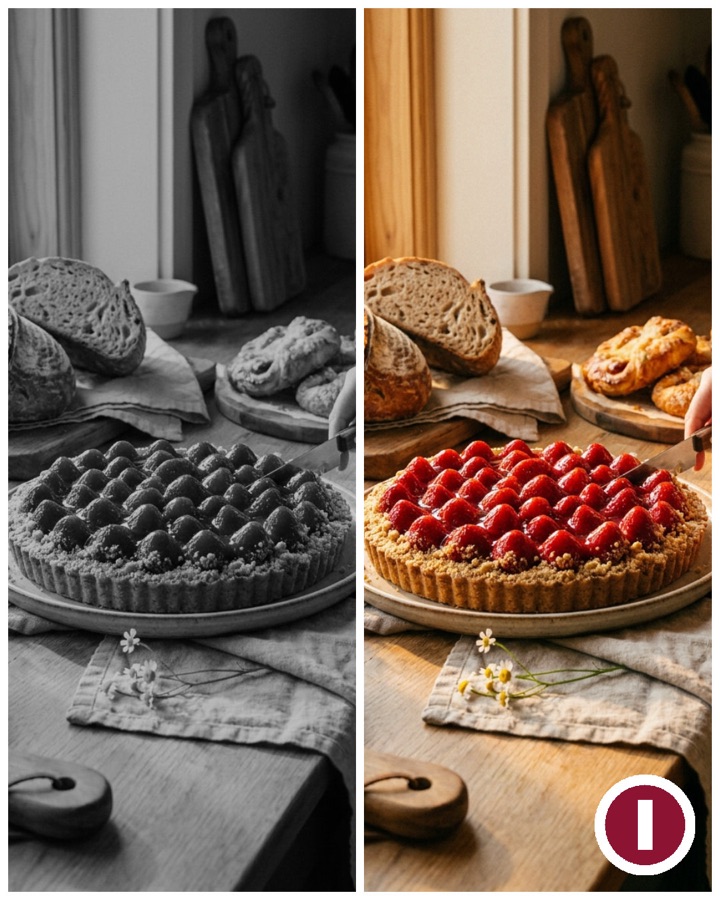
- Avant / après, grille, côte à côte ou empilé, aux formats Instagram (4:5, carré, story) — gratuit, sans crédit IA.
- Poser votre logo, un QR code ou un badge sur une photo, au pixel près — gratuit.
- Fusionner plusieurs photos en une nouvelle image créée par l'IA (avec le Studio IA, 1 crédit).
- Préparer le post avec ces images : il reste en brouillon jusqu'à votre accord.
Ça ne marche pas ?
Les solutions aux problèmes connus, assistant par assistant. Dans tous les cas, retirer l'accès dans SpeedPost (Réglages → Assistants IA connectés) puis reconnecter règle la plupart des soucis.
Claude
- SpeedPost ne répond plus ou redemande une connexion : dans Claude, Paramètres → Connecteurs → SpeedPost → « Déconnecter », puis « Connecter » à nouveau.
- Claude crée une image ou une vidéo mais n'arrive pas à l'envoyer : faites le réglage « accès réseau » décrit dans la partie Claude.
- Le connecteur n'apparaît pas dans la conversation : cliquez sur « + » en bas à gauche → Connecteurs, et activez SpeedPost.
ChatGPT
- Le connecteur n'apparaît pas après l'autorisation : rechargez la page, puis vérifiez dans Paramètres → Applications et connecteurs que SpeedPost est bien listé et le mode développeur activé.
- « Bloqué par les contrôles de sécurité » sur un compte Business ou Enterprise : la demande n'arrive pas jusqu'à SpeedPost. Demandez à l'administrateur de l'espace de travail d'autoriser le mode développeur et les actions des connecteurs personnalisés.
- Une image envoyée depuis l'application mobile n'arrive pas : refaites la demande depuis chatgpt.com sur ordinateur.
Mistral Le Chat · Vibe
- La connexion échoue : supprimez le connecteur, recréez-le avec l'adresse exacte et l'authentification OAuth, puis autorisez à nouveau.
Grok
- Pas encore compatible : le connecteur personnalisé de Grok n'ouvre pas encore la page de connexion (limite côté xAI, qui touche tous les services protégés). SpeedPost fonctionnera dès que xAI l'aura corrigé, sans rien changer de votre côté.
Sécurité : vous gardez la main
- Connexion sécurisée OAuth : vous vous connectez sur SpeedPost, jamais dans l'assistant. Votre mot de passe ne lui est pas transmis.
- Vous choisissez les permissions : lecture seule, ou aussi publication.
- L'assistant vous demande confirmation avant chaque publication, programmation ou suppression.
- Révocable à tout moment dans Réglages → Assistants IA connectés.
- SpeedPost ne voit pas vos conversations avec l'assistant : uniquement les demandes qu'il lui envoie (par exemple « programmer ce post »).
Option : le Studio IA
Envie que l'assistant crée aussi vos visuels ? Ajoutez un second connecteur, le Studio IA, avec cette adresse. Il génère images et vidéos à votre image de marque ; chaque création consomme vos crédits IA SpeedPost.
https://mcp.speedpost.fr/mcp/studio Prêt à essayer ?
Créez votre compte SpeedPost, connectez vos réseaux, puis reliez votre assistant préféré.